
Insights & export
Das Insights-Dashboard erkunden
Updated Mai 20262 min read
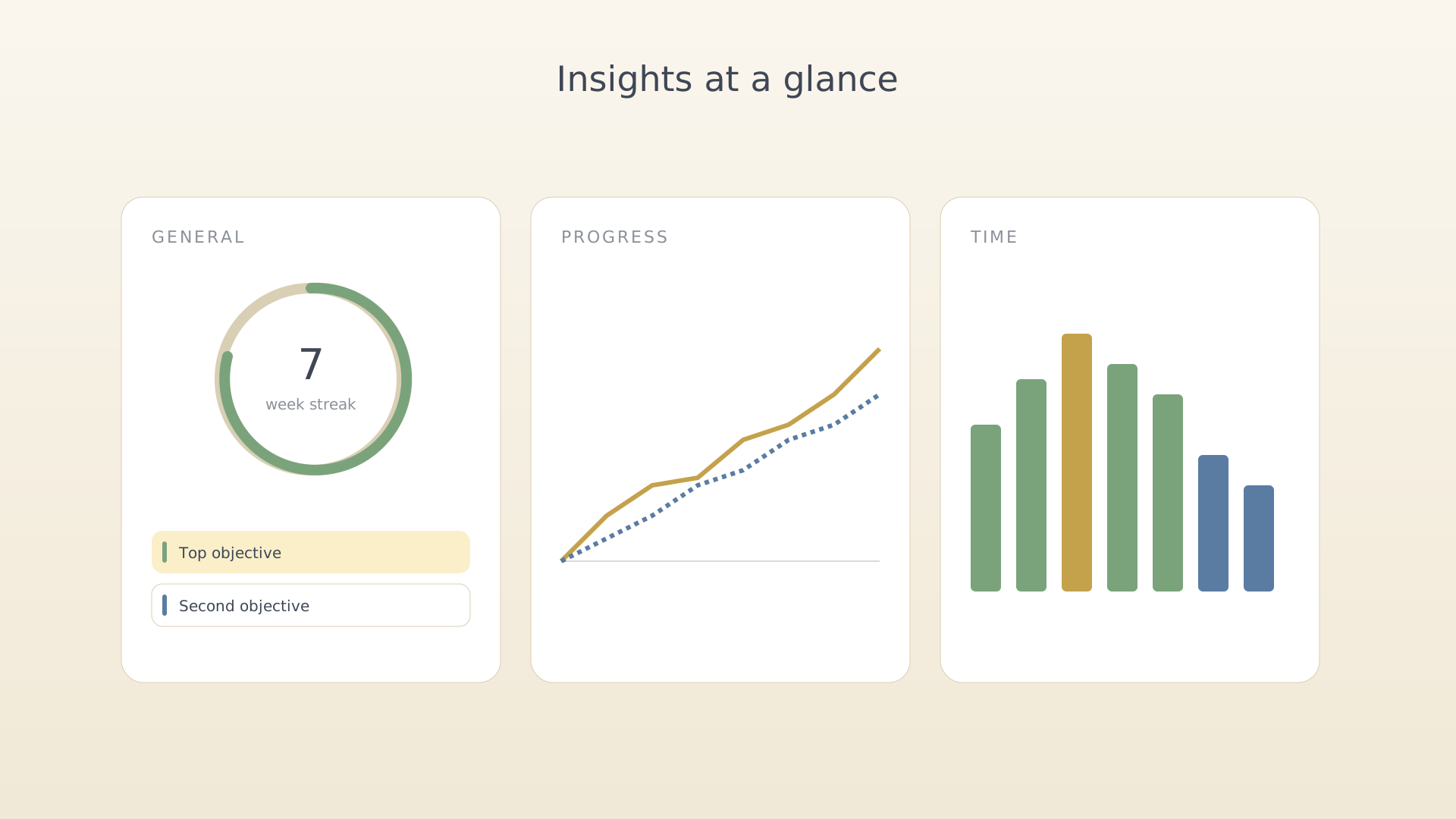
Das Insights-Dashboard beantwortet die Fragen, die du nicht laut stellst: Mache ich Fortschritte, bin ich beständig, gebe ich zu viel für einen Lebensbereich aus? Drei Tabs verteilen die Antworten auf allgemeine, Fortschritts- und Zeitansichten.
Über die untere Navigation
- Tippe auf den Dashboard-Tab rechts in der unteren Navigation.
Dashboard-Tab in der unteren Navigation - Wechsle die Tabs oben auf dem Screen — Allgemein, Fortschritt, Zeit.
Allgemein
Meilensteine-Countdown, Konsistenz-Streak, Top-Ziele nach Fortschritt, das Zitat des
Tages.
Fortschritt
Burndown nach Ziel, Key-Result-Trendlinien und Kategorienmix. Ein Quartal mit dem
vorherigen vergleichen.
Zeit
Wöchentliche Zeit pro Kategorie, Top-Aktivitäten nach Stunden, Sitzungsprotokoll.
Auf eine Sitzungszeile tippen, um sie zu bearbeiten.
Tipps
- Die meisten Insights-Widgets sind antippbar — sie öffnen das zugrunde liegende Ziel oder die Sitzung.
- Das Scrollen in jedem Tab zeigt tiefere Widgets; die oberen zeigen die schnellsten Signale.
Siehe auch
Was this article helpful?
Related articles
Eine OKR-Mindmap exportierenErstelle eine teilbare Mindmap deines IdealWeek-OKR-Baums als PNG. Öffne Einstellungen → OKRs exportieren, wähle einen Umfang und einen Linienstil, und speichere oder teile das gerenderte Bild.Eine Ideen-Mindmap exportierenRendere deine IdealWeek-Ideen als teilbare Mindmap-PNG. Öffne Einstellungen → Ideen exportieren, um nur angeheftete oder alle Ideen zu wählen, wähle einen Linienstil und speichere das Ergebnis.

