
Account & Premium
Mit QR in der Web-App anmelden
Updated Mai 20261 min read
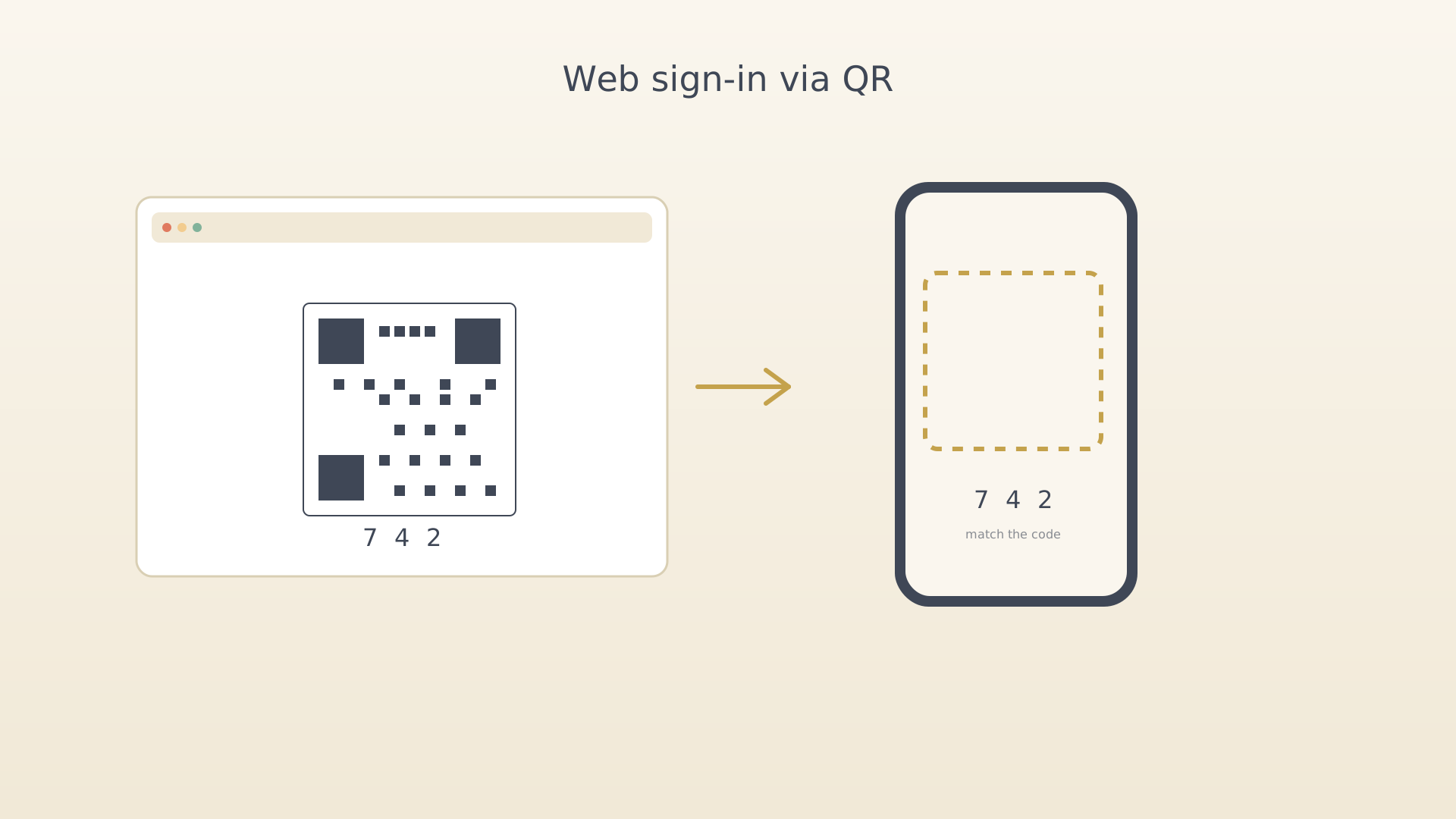
Die IdealWeek-Web-App meldet sich durch Kopplung mit der mobilen App an — es gibt kein Passwort zu merken. Der gesamte Ablauf besteht aus drei kurzen Schritten.
In der Web-App
- Öffne die Web-App in deinem Browser. Der Anmeldescreen zeigt einen QR-Code
mit einem Kopplungscode darunter.
Web-Anmelde-QR
In der mobilen App
- Öffne die mobile Seitenleiste und tippe auf QR-Login scannen.
Seitenleiste mit „QR-Login scannen" - Scanne den QR auf dem Web-Screen. Ein Bestätigungsscreen zeigt den Kopplungscode aus dem Web.
- Gleiche den Code ab, indem du auf dem mobilen Kopplungsrad dieselben Ziffern
wählst. Bestätigen, um die Web-App anzumelden.
Kopplungscode-Bestätigung
Tipps
- Der QR ist einmalig verwendbar und läuft aus Sicherheitsgründen nach wenigen Minuten ab.
- Der Web-Zugang ist eine Premium-Funktion — siehe Premium abonnieren.
Siehe auch
Was this article helpful?
Related articles
Premium abonnierenUpgrade auf IdealWeek Premium für Cloud-Sync, Web-Zugang und erweiterte KI-Unterstützung. Öffne die Paywall-Karte oder tippe auf Upgrade in den Einstellungen und schließe den Kauf über deinen App Store ab.Ein In-App-Tutorial wiederholenStarte ein In-App-Tutorial in IdealWeek erneut, wenn du eine Auffrischung möchtest. Öffne die Seitenleiste auf dem Screen, den du erneut besuchen möchtest, und tippe auf die Tutorial-Wiedergabe-Schaltfläche.

