
Ideas & brainstorming
Ideen-Erweiterungsbeschriftungen anpassen
Updated Mai 20261 min read
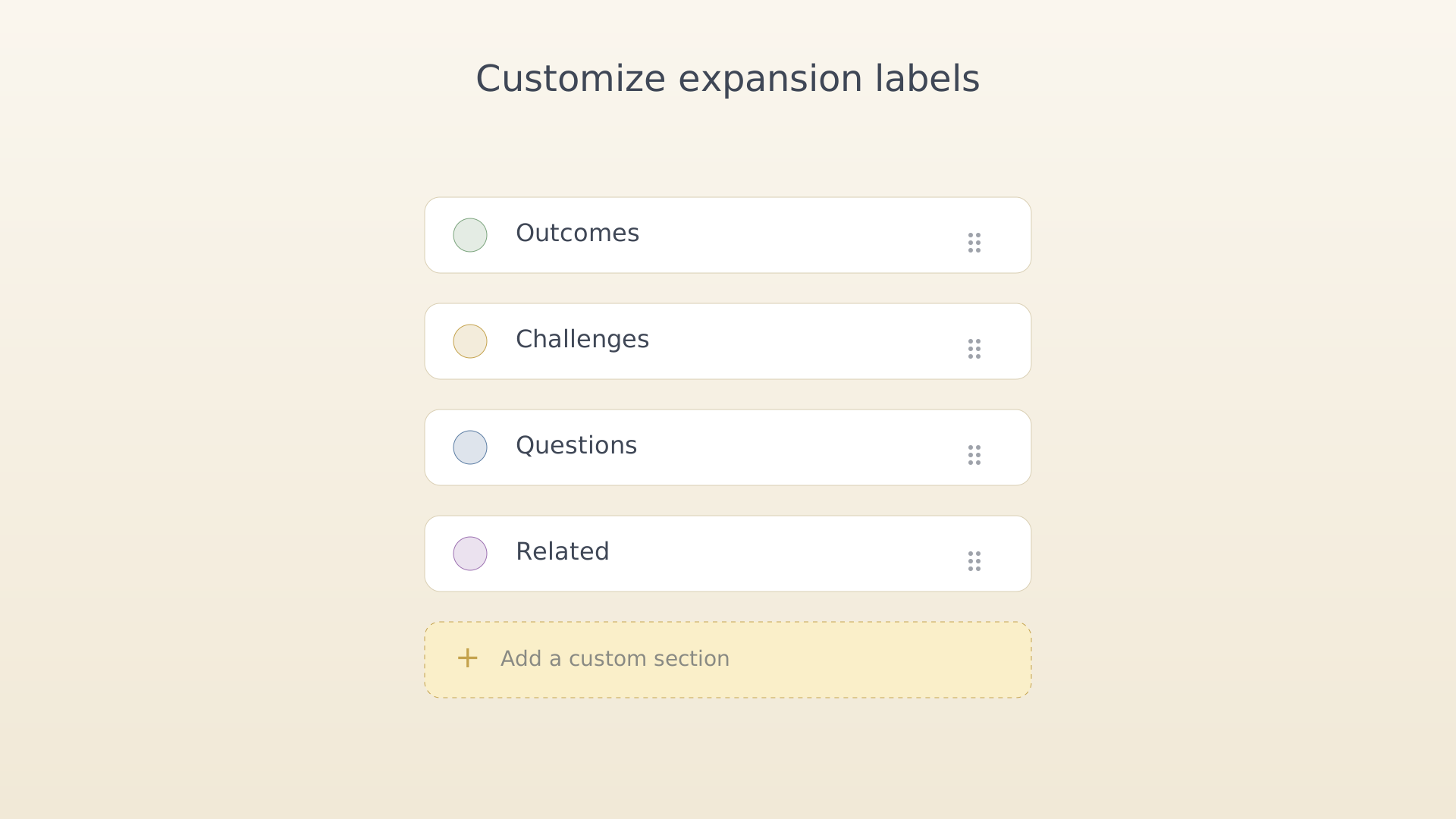
Der Brainstorm-Screen wird mit vier Erweiterungsabschnitten geliefert — Ergebnisse, Herausforderungen, Fragen und Verwandtes — die die meisten Wege abdecken, eine Idee zu entfalten. Wenn dein Denken ein eigenes Vokabular hat, kannst du sie umbenennen oder neue Abschnitte hinzufügen, die auf jeder Idee erscheinen.
Über die Einstellungen
- Öffne Einstellungen (Seitenleiste → Einstellungen).
- Tippe auf Erweiterungsbeschriftungen im Bereich Ideen.
Einstellungen mit hervorgehobener Option „Erweiterungsbeschriftungen" - Tippe auf eine Beschriftung, um sie umzubenennen, ziehe zum Umsortieren
oder tippe auf +, um einen neuen Abschnitt hinzuzufügen. Speichere, um die
Änderungen im Brainstorm-Screen anzuwenden.
Editor für Erweiterungsbeschriftungen geöffnet
Tipps
- Umbenennungen gelten für bestehende Ideen — jedes Brainstorming zeigt sofort die neue Bezeichnung. Die Punkte innerhalb des Abschnitts bleiben, wo sie waren.
- Das Entfernen einer Beschriftung blendet den Abschnitt aus, löscht aber nicht die Punkte darin. Beschriftung erneut hinzufügen, um sie wieder zu sehen.
Siehe auch
Was this article helpful?
Related articles
Eine Idee erfassenHalte eine grobe Idee in IdealWeek schnell fest, bevor sie entschlüpft. Nutze den QuickPlus-Dial von jedem Screen, die +-Schaltfläche auf dem Ideen-Screen oder sprich sie mit Spracheingabe für KI-gestützte Strukturierung.Eine Idee per Sprache diktierenSpreche eine Idee in IdealWeek und lass die KI sie strukturieren. Das Mikrofon im Ideen-Editor wandelt Spracheingabe in Titel, Beschreibung und erste Erweiterungspunkte um.Eine Idee brainstormen und ausbauenÖffne den Brainstorm-Screen für eine erfasste Idee in IdealWeek und füge Details zu den Erweiterungsabschnitten hinzu — Ergebnisse, Herausforderungen, Fragen und verwandte Notizen — mit Drag-to-Reorder.

