
Ideas & brainstorming
Eine Idee anheften oder loslösen
Updated Mai 20261 min read
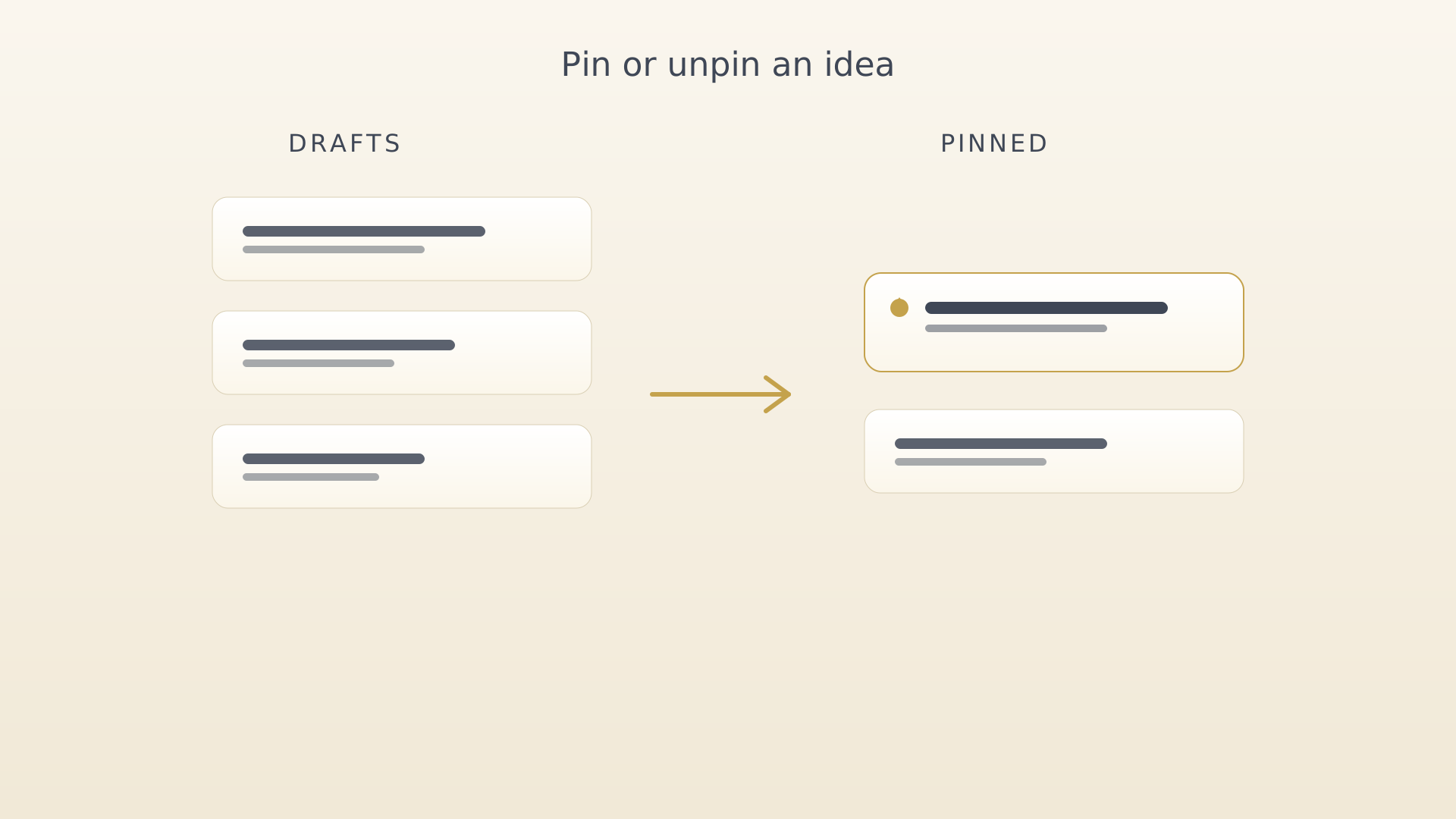
Der Ideen-Screen teilt Ideen in zwei Stapel auf. Entwürfe enthält alles, was du erfasst, aber noch nicht entschieden hast. Angeheftet ist die kleinere Liste der Ideen, die du im Blick behalten möchtest. Anheften und Loslösen ist ein einziger Kontextmenü-Tipper.
Über die Ideenkarte
- Öffne den Ideen-Screen (Seitenleiste → Ideen).
- Tippe auf eine Ideenkarte, um das Kontextmenü zu öffnen.
- Wähle Anheften (oder Loslösen, wenn sie bereits angeheftet ist). Die Karte
wechselt sofort den Stapel.
Ideen-Kontextmenü mit hervorgehobener Option „Anheften"
Tipps
- Angeheftete Ideen sind die Kandidaten, die ein Brainstorming oder eine Umwandlung verdienen. Lass die angeheftete Liste nicht unbegrenzt wachsen — sei bereit, auch wieder loszulösen.
- Der Ideen-Mindmap-Export enthält standardmäßig nur angeheftete Ideen. Siehe Eine Ideen-Mindmap exportieren.
Siehe auch
Was this article helpful?
Related articles
Eine Idee erfassenHalte eine grobe Idee in IdealWeek schnell fest, bevor sie entschlüpft. Nutze den QuickPlus-Dial von jedem Screen, die +-Schaltfläche auf dem Ideen-Screen oder sprich sie mit Spracheingabe für KI-gestützte Strukturierung.Eine Idee per Sprache diktierenSpreche eine Idee in IdealWeek und lass die KI sie strukturieren. Das Mikrofon im Ideen-Editor wandelt Spracheingabe in Titel, Beschreibung und erste Erweiterungspunkte um.Eine Idee brainstormen und ausbauenÖffne den Brainstorm-Screen für eine erfasste Idee in IdealWeek und füge Details zu den Erweiterungsabschnitten hinzu — Ergebnisse, Herausforderungen, Fragen und verwandte Notizen — mit Drag-to-Reorder.

