
Notifications
Aktivitätserinnerungen einrichten
Updated Mai 20261 min read
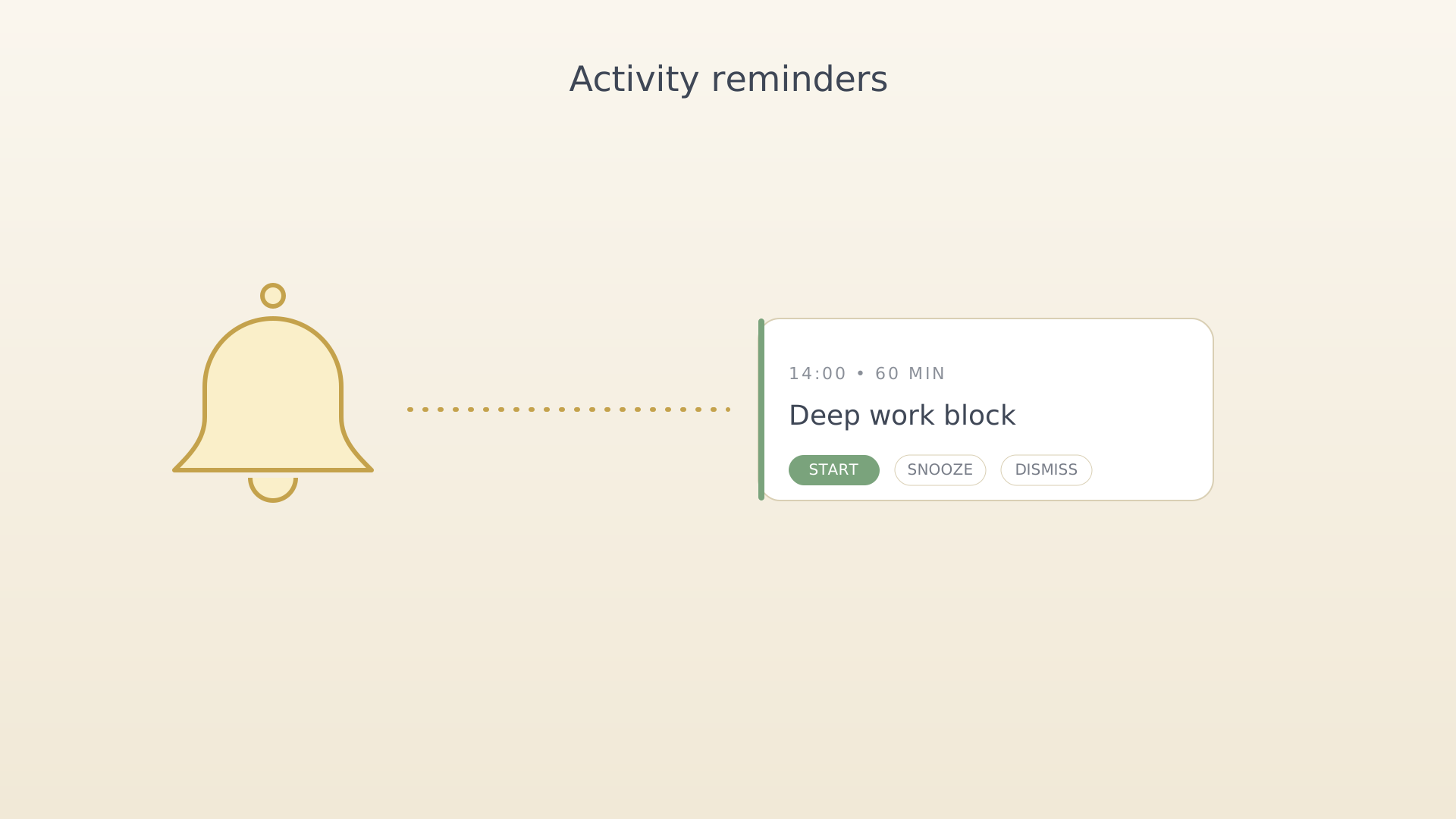
Wenn der Schalter Geplante Aktivitätsbenachrichtigung eingeschaltet ist, löst jede Aktivität auf deiner Timeline kurz vor ihrer Startzeit eine Benachrichtigung aus. Die Benachrichtigung bietet die Aktionen Starten, Schlummern und Verwerfen, damit du direkt in den Fokusmodus wechseln kannst.
Über die Einstellungen
- Öffne Einstellungen (Seitenleiste → Einstellungen).
- Scrolle zum Abschnitt Benachrichtigungen.
- Schalte Geplante Aktivitätsbenachrichtigung ein.
Schalter-Zeile in den Einstellungen - Beim ersten Einschalten fragt das Betriebssystem nach der Benachrichtigungsberechtigung. Akzeptieren, um die Benachrichtigungen zu erhalten.
Tipps
- Wie lange ein Schlummern dauert, lässt sich mit Schlummerdauer konfigurieren anpassen.
- Die Vorlaufzeit ist pro geplanter Aktivität auf einige Minuten festgelegt — es gibt keine aktivitätsspezifische Anpassung.
Siehe auch
Was this article helpful?
Related articles
Eine Check-in-Erinnerung einrichtenRichte eine tägliche Erinnerung ein, die dich zum Einchecken beim Zielfortschritt in IdealWeek auffordert. Schalte Check-in-Erinnerung in Einstellungen → Benachrichtigungen ein und wähle eine Uhrzeit, die in deinen Alltag passt.Tägliche Zitat-Uhrzeit festlegenErhalte täglich ein motivierendes Zitat zur gewünschten Uhrzeit in IdealWeek. Schalte Tägliche Motivationszitate in Einstellungen → Benachrichtigungen ein und wähle die Stunde, zu der das Zitat eintreffen soll.Schlummerdauer konfigurierenWähle, wie lange IdealWeek eine Benachrichtigung schlummert, wenn du auf Schlummern tippst. Wähle zwischen 1, 3, 5, 10 oder 15 Minuten in Einstellungen → Benachrichtigungen → Schlummerzeit.

