
Timeline & activity
Eine Aktivität planen
Updated Mai 20261 min read
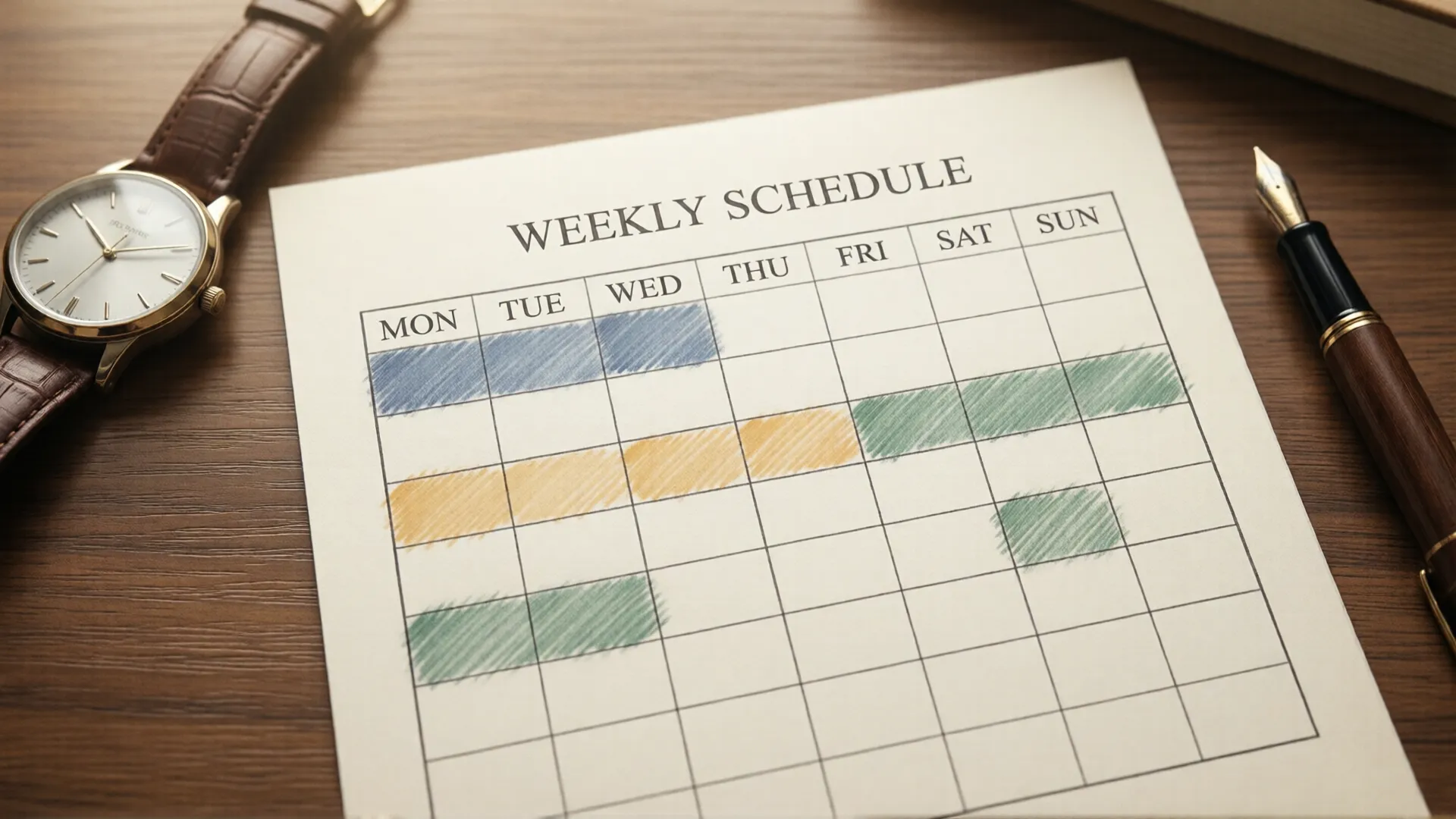
Eine Aktivität ist ein geplanter Zeitblock für ein Key Result oder einen Ad-hoc-Fokusblock. Der Timeline-Screen zeigt die Aktivitäten der Woche nebeneinander; dieser Artikel erklärt die drei Wege, eine hinzuzufügen.
Über den QuickPlus-Dial
- Tippe auf + in der Mitte der unteren Navigation.
- Wähle Aktivität. Der Aktivitäts-Editor öffnet sich mit dem heutigen Datum und
einem einstündigen Vorschlag-Slot.
QuickPlus-Dial mit hervorgehobener Option „Aktivität" - Gib Titel ein, verknüpfe ein Key Result und wähle einen Zeitraum. Speichere,
um die Aktivität auf der Timeline zu platzieren.
Aktivitäts-Editor mit ausgefüllten Feldern
Über den Timeline-Screen
- Tippe auf den Kalender-Tab in der unteren Navigation.
- Tippe auf einen leeren Zeitslot in der Tagesspalte. Derselbe Aktivitäts-Editor
öffnet sich mit der vorausgewählten Startzeit des Slots.
Timeline-Screen mit +-Schaltfläche
Über den Zieleditor
Beim Bearbeiten eines Ziels scrolle zum Abschnitt Aktivitäten und tippe auf Aktivität hinzufügen. Die neue Aktivität wird mit dem übergeordneten Ziel vorausgewählt gespeichert.
Tipps
- Ad-hoc-Aktivitäten (nicht mit einem Key Result verknüpft) sind gültig — nutze sie für Meetings, Lernen oder Pausen, die du tracken möchtest.
- Eine geplante Aktivität wird zu einer Erinnerungsbenachrichtigung, wenn du Geplante Aktivitätsbenachrichtigung in den Einstellungen aktiviert hast. Siehe Aktivitätserinnerungen einrichten.
Siehe auch
Was this article helpful?
Related articles
Tagesverfügbarkeit verwaltenLege die Arbeitszeiten und Pausen fest, die deine IdealWeek-Timeline verankern. Öffne Einstellungen → Verfügbare Zeit und konfiguriere jeden Wochentag, damit die Timeline nur Slots innerhalb deiner tatsächlichen Verfügbarkeit vorschlägt.Eine Fokussession startenStarte eine getrackte Fokussession in IdealWeek über eine Aktivitätsbenachrichtigung, den QuickPlus-Dial Quick Start oder den Pomodoro-Launcher auf dem Motivationsscreen — und lass den Timer deine Arbeit zählen.Eine getrackte Sitzung bearbeitenPasse Startzeit, Dauer oder verknüpftes Key Result einer getrackten Fokussession in IdealWeek an. Tippe auf die Timetrack-Karte auf dem Timeline-Screen oder nutze die Sitzungszeile auf dem Insights-Zeit-Tab.

