
Timeline & activity
Tagesverfügbarkeit verwalten
Updated Mai 20261 min read
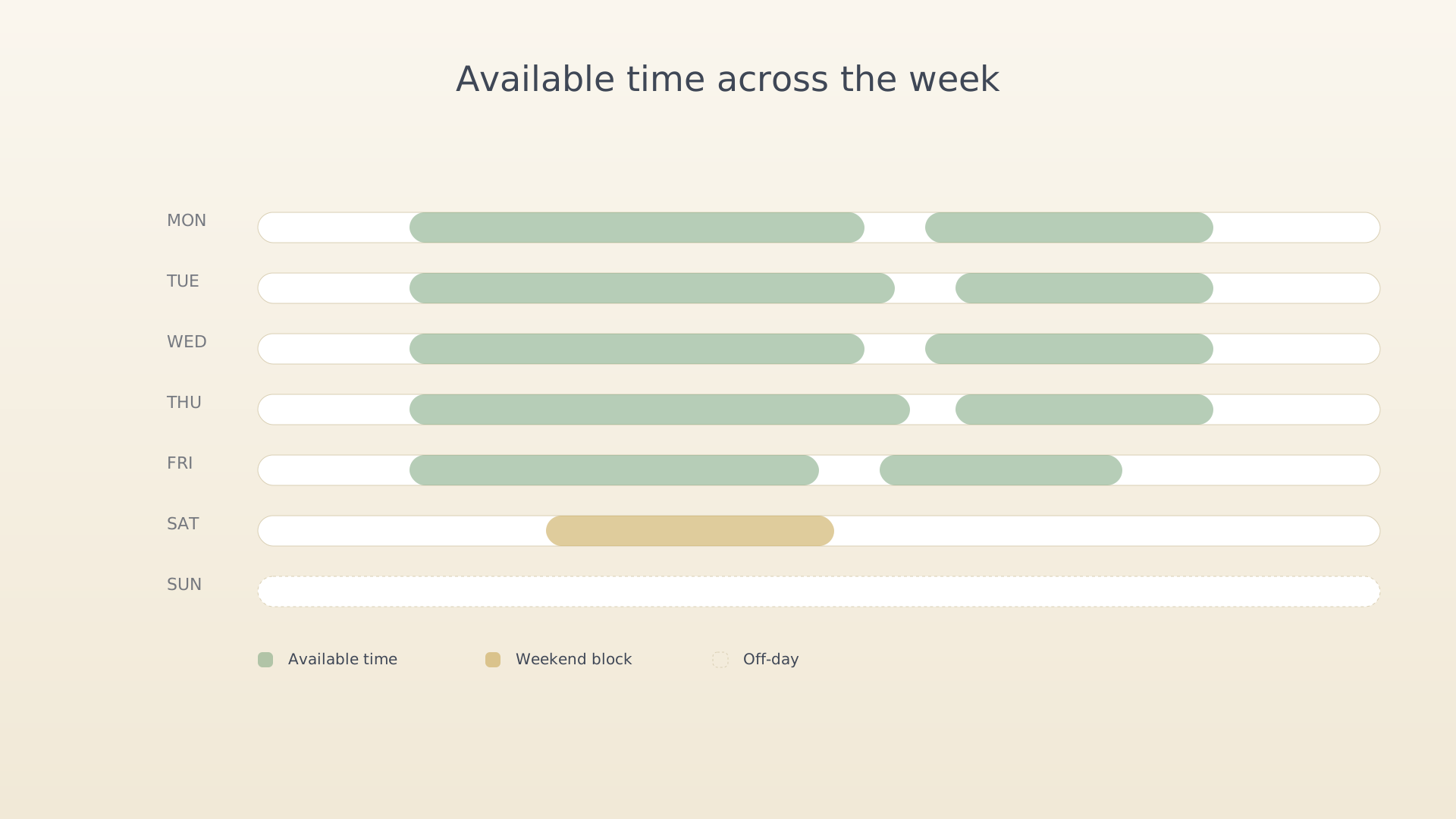
Verfügbare Zeit teilt IdealWeek mit, welche Stunden jedes Tages für deine Planung vorgesehen sind. Der Timeline-Screen hebt diese Stunden farblich hervor, und der Aktivitäts-Editor schlägt freie Slots darin vor. Außerhalb dieser Zeiten bleibt deine Zeit leer — nützlich für Schlaf, Familienzeiten oder freie Tage.
Über die Einstellungen
- Öffne Einstellungen (Seitenleiste → Einstellungen).
- Tippe auf Verfügbare Zeit im Bereich Wochenkalender.
Einstellungen mit hervorgehobener Option „Verfügbare Zeit" - Wähle einen Wochentagstab. Jeder Tag hat seine eigenen Zeiten.
Editor für verfügbare Zeit mit ausgewähltem Montag - Ziehe die Start- und Endmarkierungen auf der Tages-Timeline, um die erste und letzte verfügbare Stunde festzulegen. Tippe auf einen Pausen-Chip, um ihn zu entfernen, oder tippe auf +, um eine neue Pause hinzuzufügen. Änderungen werden beim Anpassen gespeichert.
Tipps
- Freie Tage (z. B. Sonntage) können einen leeren Bereich haben. Die Timeline zeigt sie ausgegraut.
- Der Aktivitäts-Editor lässt dich Aktivitäten bei Bedarf auch außerhalb der verfügbaren Zeit platzieren — Verfügbare Zeit ist ein Hinweis, keine harte Grenze.
Siehe auch
Was this article helpful?
Related articles
Eine Aktivität planenPlatziere eine Arbeitssitzung auf deiner IdealWeek-Timeline. Öffne den Aktivitäts-Editor über den QuickPlus-Dial, den Timeline-Screen oder beim Bearbeiten eines Ziels, wähle dann einen Zeitraum und verknüpfe ihn mit einem Key Result.Eine Fokussession startenStarte eine getrackte Fokussession in IdealWeek über eine Aktivitätsbenachrichtigung, den QuickPlus-Dial Quick Start oder den Pomodoro-Launcher auf dem Motivationsscreen — und lass den Timer deine Arbeit zählen.Eine getrackte Sitzung bearbeitenPasse Startzeit, Dauer oder verknüpftes Key Result einer getrackten Fokussession in IdealWeek an. Tippe auf die Timetrack-Karte auf dem Timeline-Screen oder nutze die Sitzungszeile auf dem Insights-Zeit-Tab.

