
Timeline & activity
Gerenciar disponibilidade do dia
Updated mai. de 20261 min read
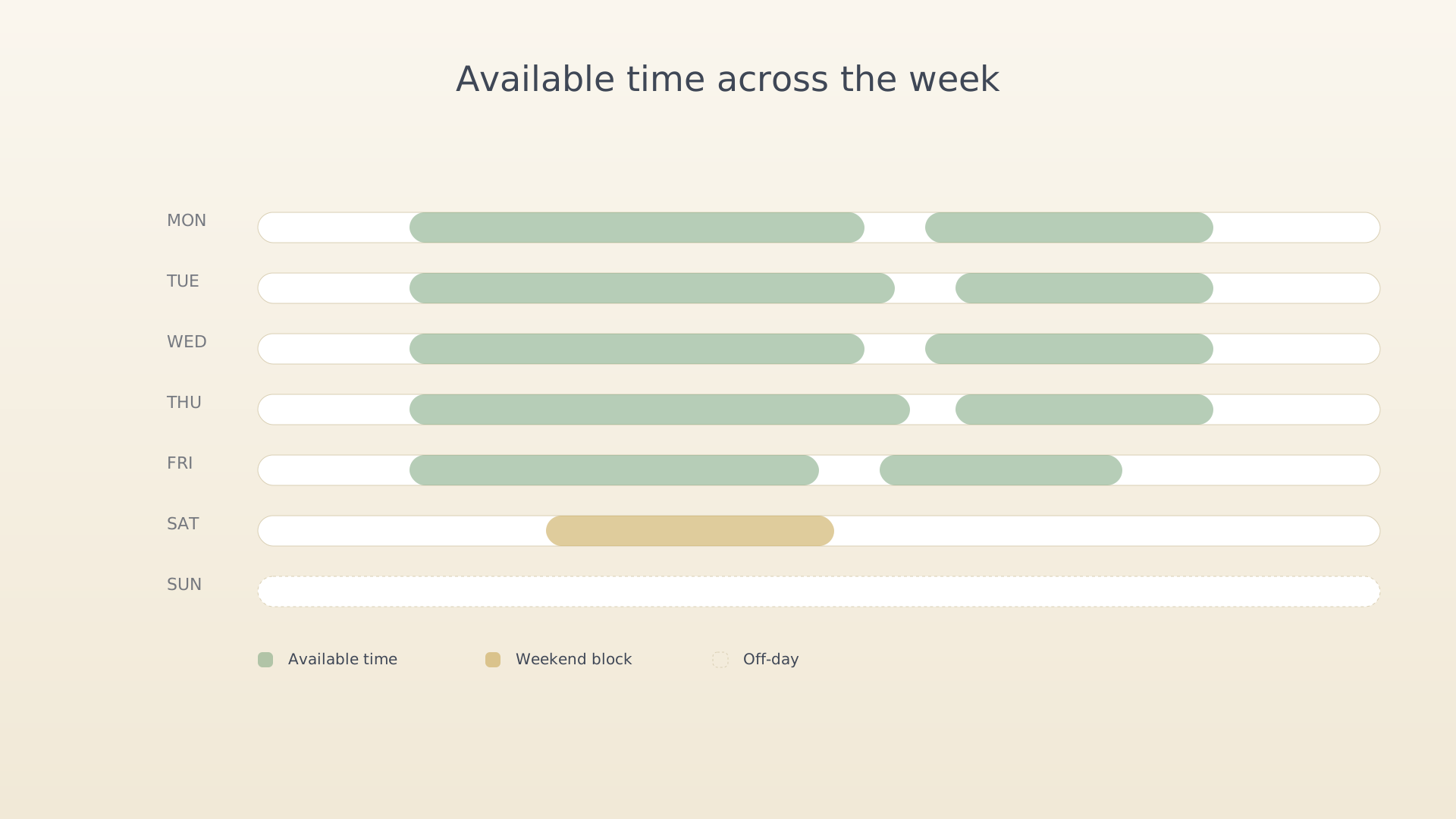
Tempo disponível informa ao IdealWeek quais horas de cada dia são suas para planejar. A tela da Linha do tempo destaca essas horas e o editor de atividades sugere horários livres dentro delas. Fora dessas horas, seu tempo fica em branco — útil para sono, blocos familiares ou dias de folga.
Pelas configurações
- Abra Configurações (menu lateral → Configurações).
- Toque em Tempo disponível na seção Calendário semanal.
Configurações com Tempo disponível destacado - Escolha uma aba de dia da semana. Cada dia tem seus próprios horários.
Editor de Tempo disponível com segunda-feira selecionada - Arraste os marcadores de início e fim na linha do tempo do dia para definir a primeira e a última hora disponível. Toque em um chip de intervalo para removê-lo ou toque em + para adicionar um novo intervalo. As alterações são salvas conforme você ajusta.
Dicas
- Dias de folga (ex.: domingos) podem ter um intervalo vazio. A Linha do tempo os mostra acinzentados.
- O editor de atividades ainda permite colocar atividades fora do tempo disponível quando necessário — Tempo disponível é uma sugestão, não um limite rígido.
Veja também
Was this article helpful?
Related articles
Agendar uma atividadeColoque uma sessão de trabalho na sua linha do tempo do IdealWeek. Abra o editor de atividades pelo dial QuickPlus, pela tela da Linha do tempo ou durante a edição de um objetivo, escolha um intervalo de tempo e vincule a um resultado-chave.Iniciar uma sessão de focoComece uma sessão de foco rastreada no IdealWeek a partir de uma notificação de atividade, do Início Rápido no dial QuickPlus ou do lançador de Pomodoro na tela de Motivação — e deixe o temporizador registrar seu trabalho.Editar uma sessão rastreadaAjuste o horário de início, a duração ou o resultado-chave vinculado de uma sessão de foco rastreada no IdealWeek. Toque no card de rastreamento na tela da Linha do tempo ou use a linha da sessão na aba de tempo dos Insights.

