
Timeline & activity
Gestionar la disponibilidad diaria
Updated may 20261 min read
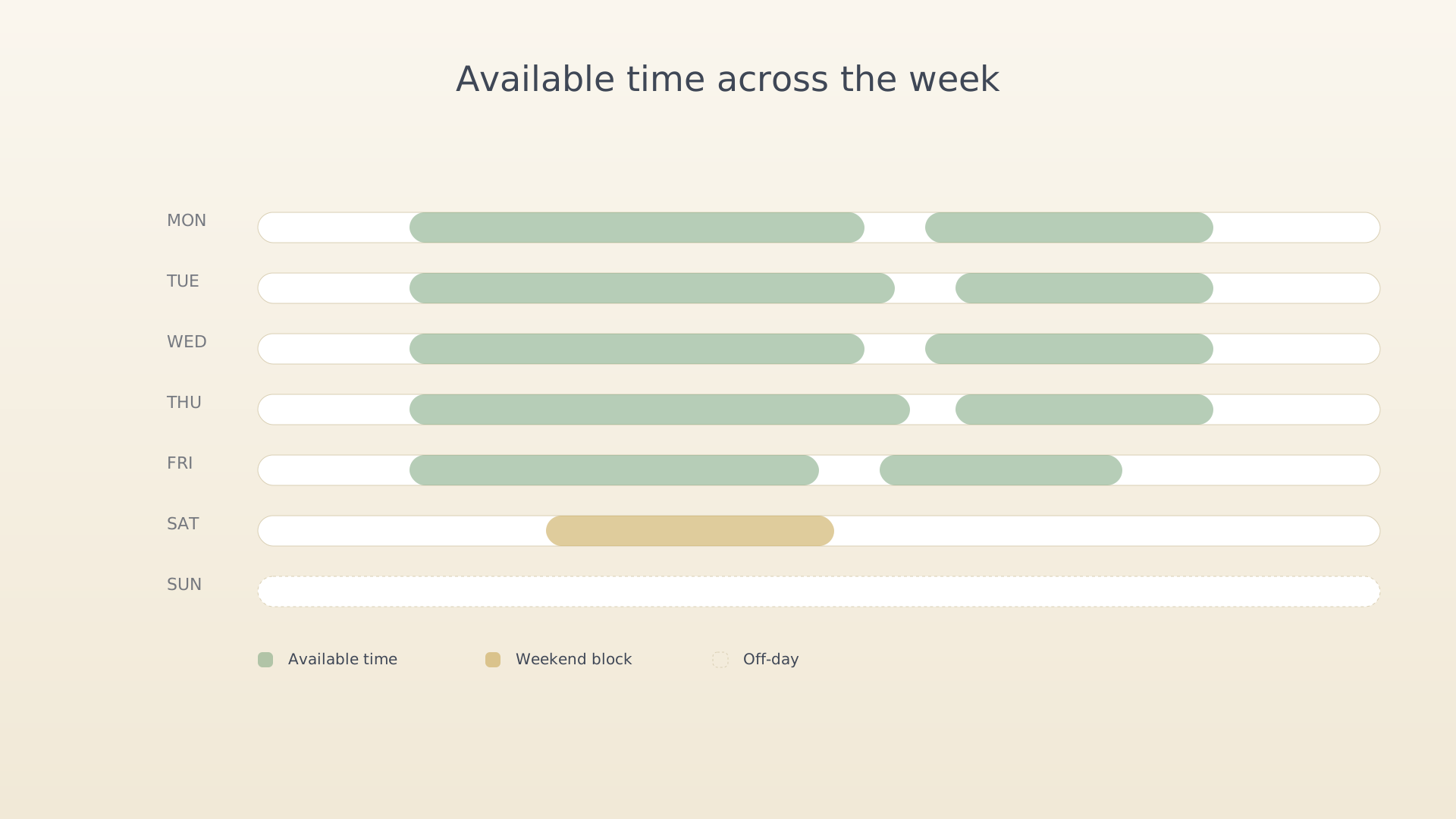
El Tiempo disponible le indica a IdealWeek qué horas de cada día tienes para planificar. La pantalla del Cronograma resalta esas horas, y el editor de actividades sugiere slots libres dentro de ellas. Fuera de esas horas, tu tiempo queda en blanco, lo que es útil para el sueño, bloques familiares o días libres.
Desde la configuración
- Abre Configuración (panel lateral → Configuración).
- Toca Tiempo disponible bajo la sección Calendario semanal.
Configuración con Tiempo disponible resaltado - Elige una pestaña de día de la semana. Cada día tiene sus propias
horas.
Editor de Tiempo disponible con el lunes seleccionado - Arrastra los marcadores de inicio y fin en el cronograma del día para establecer la primera y última hora disponible. Toca un chip de descanso para eliminarlo, o toca + para agregar uno nuevo. Los cambios se guardan a medida que los ajustas.
Consejos
- Los días libres (por ejemplo, domingos) pueden tener un rango vacío. El Cronograma los muestra en gris.
- El editor de actividades todavía te permite colocar actividades fuera del tiempo disponible cuando lo necesites; el Tiempo disponible es una guía, no un límite estricto.
Ver también
Was this article helpful?
Related articles
Programar una actividadColoca una sesión de trabajo en tu cronograma de IdealWeek. Abre el editor de actividades desde el dial QuickPlus, la pantalla del Cronograma o mientras editas un objetivo; luego elige un rango de tiempo y vincúlalo a un resultado clave.Iniciar una sesión de enfoqueComienza una sesión de enfoque registrada en IdealWeek desde una notificación de actividad, el Inicio rápido del dial QuickPlus o el lanzador de Pomodoro en la pantalla de Motivación, y deja que el temporizador cuente tu trabajo.Editar una sesión registradaAjusta la hora de inicio, la duración o el resultado clave vinculado de una sesión de enfoque registrada en IdealWeek. Toca la tarjeta de seguimiento en el Cronograma, o usa la fila de sesión en la pestaña de tiempo de Perspectivas.

