
Timeline & activity
Quản lý thời gian sẵn có trong ngày
Updated thg 5 20261 min read
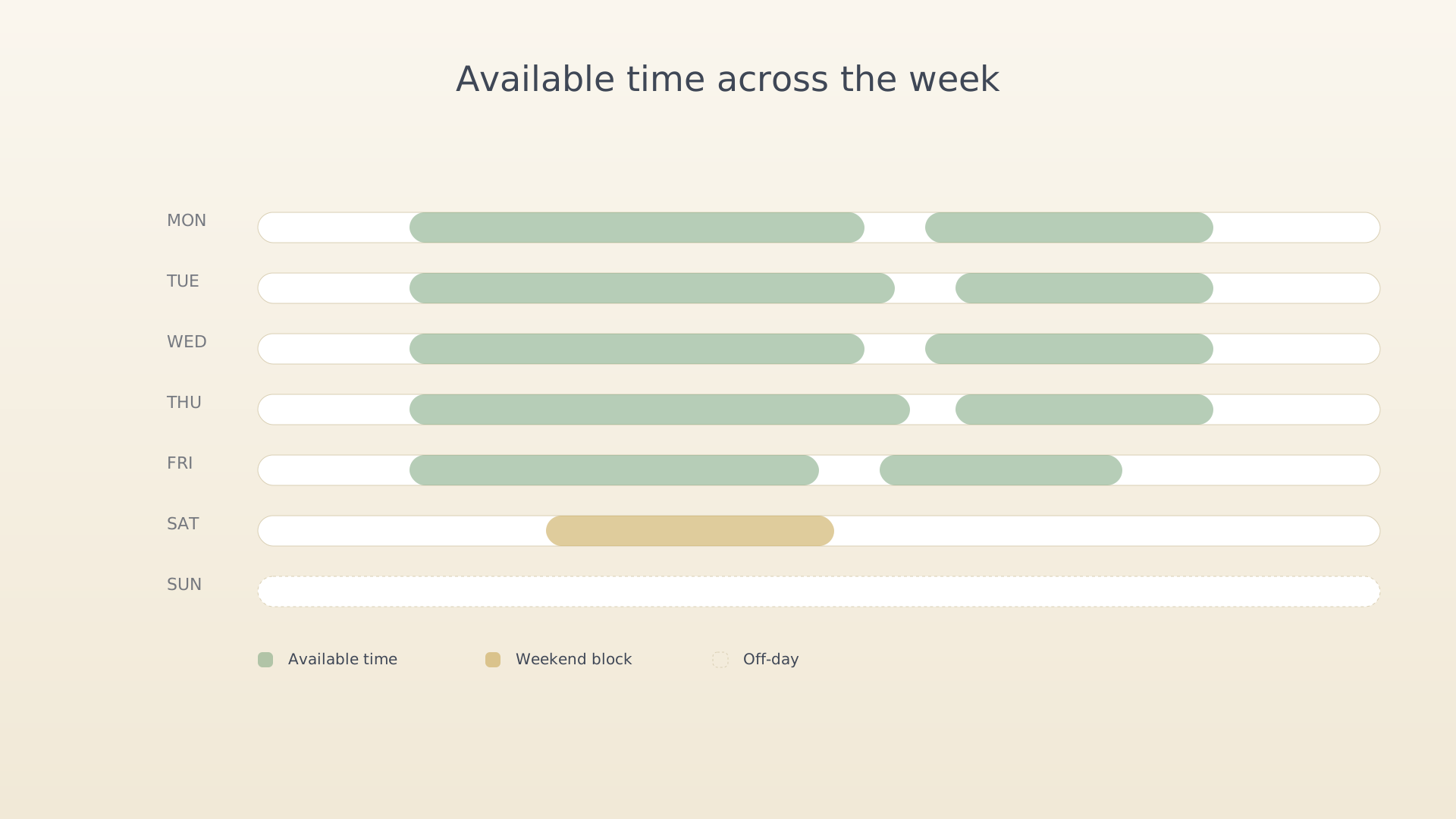
Thời gian sẵn có cho IdealWeek biết những giờ nào trong mỗi ngày là của bạn để lên kế hoạch. Màn hình Dòng thời gian tô màu những giờ đó, và trình soạn thảo hoạt động gợi ý các khung trống trong đó. Ngoài những giờ đó, thời gian của bạn để trống — hữu ích cho giấc ngủ, các khối dành cho gia đình hoặc ngày nghỉ.
Từ cài đặt
- Mở Cài đặt (thanh bên → Cài đặt).
- Nhấn Thời gian sẵn có trong phần Lịch tuần.
Cài đặt với Thời gian sẵn có được làm nổi bật - Chọn tab ngày trong tuần. Mỗi ngày có giờ riêng.
Trình soạn thảo Thời gian sẵn có với Thứ hai được chọn - Kéo các điểm bắt đầu và kết thúc trên dòng thời gian của ngày để đặt giờ sẵn có đầu tiên và cuối cùng. Nhấn vào khối nghỉ để xóa, hoặc nhấn + để thêm khối nghỉ mới. Thay đổi lưu ngay khi bạn điều chỉnh.
Mẹo
- Các ngày nghỉ (ví dụ: Chủ nhật) có thể có phạm vi trống. Dòng thời gian hiển thị chúng màu xám.
- Trình soạn thảo hoạt động vẫn cho phép bạn đặt hoạt động ngoài thời gian sẵn có khi cần — Thời gian sẵn có là gợi ý, không phải giới hạn cứng.
Xem thêm
Was this article helpful?
Related articles
Lên lịch hoạt độngĐặt một buổi làm việc lên dòng thời gian IdealWeek của bạn. Mở trình soạn thảo hoạt động từ nút QuickPlus, màn hình Dòng thời gian, hoặc khi chỉnh sửa mục tiêu, rồi chọn khoảng thời gian và liên kết với kết quả then chốt.Bắt đầu phiên tập trungBắt đầu phiên tập trung được theo dõi trong IdealWeek từ thông báo hoạt động, tính năng Khởi động nhanh của nút QuickPlus, hoặc trình khởi chạy Pomodoro trên màn hình Động lực — và để đồng hồ đếm thời gian làm việc.Chỉnh sửa phiên đã theo dõiĐiều chỉnh thời gian bắt đầu, thời lượng hoặc kết quả then chốt được liên kết của phiên tập trung đã theo dõi trong IdealWeek. Nhấn thẻ theo dõi thời gian trên màn hình Dòng thời gian, hoặc dùng hàng phiên trên tab thời gian của Insights.

