
Timeline & activity
Gérer la disponibilité journalière
Updated mai 20261 min read
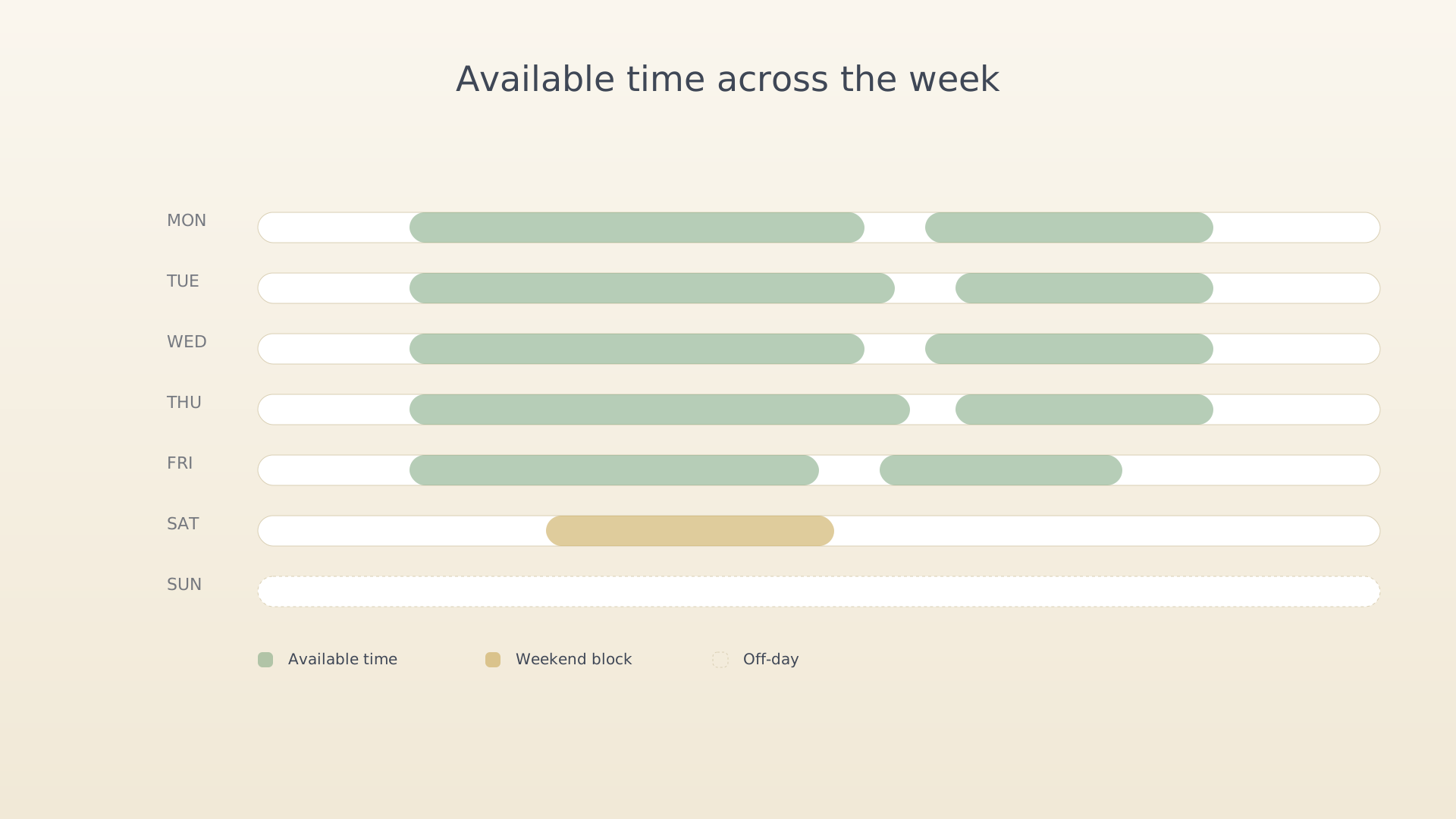
Temps disponible indique à IdealWeek quelles heures de chaque journée sont à votre disposition pour planifier. L'écran Timeline colore ces heures, et l'éditeur d'activité suggère des créneaux libres à l'intérieur. En dehors de ces heures, votre temps reste en blanc — utile pour le sommeil, les blocs famille ou les jours de repos.
Depuis les paramètres
- Ouvrez Paramètres (menu latéral → Paramètres).
- Appuyez sur Temps disponible sous la section Calendrier de la semaine.
Paramètres avec Temps disponible mis en évidence - Choisissez un onglet de jour de la semaine. Chaque jour a ses propres
horaires.
Éditeur Temps disponible avec Lundi sélectionné - Faites glisser les marqueurs de début et de fin sur la timeline du jour pour définir la première et la dernière heure disponible. Appuyez sur une puce de pause pour la supprimer, ou appuyez sur + pour en ajouter une. Les modifications s'enregistrent au fur et à mesure.
Conseils
- Les jours de repos (ex. : dimanche) peuvent avoir un créneau vide. La Timeline les affiche en grisé.
- L'éditeur d'activité vous permet tout de même de placer des activités en dehors des heures disponibles quand c'est nécessaire — Temps disponible est un indicateur, pas une limite stricte.
Voir aussi
Was this article helpful?
Related articles
Planifier une activitéPlacer une session de travail sur votre timeline IdealWeek. Ouvrez l'éditeur d'activité depuis le cadran QuickPlus, l'écran Timeline ou en modifiant un objectif, puis choisissez un créneau horaire et liez-le à un résultat clé.Démarrer une session de concentrationLancer une session de concentration suivie dans IdealWeek depuis une notification d'activité, le Démarrage rapide du cadran QuickPlus ou le lanceur Pomodoro sur l'écran Motivation — et laisser le minuteur compter votre travail.Modifier une session suivieAjuster l'heure de début, la durée ou le résultat clé lié d'une session de concentration suivie dans IdealWeek. Appuyez sur la carte de session sur l'écran Timeline, ou utilisez la ligne de session dans l'onglet Temps d'Insights.

