
Timeline & activity
Programar una actividad
Updated may 20261 min read
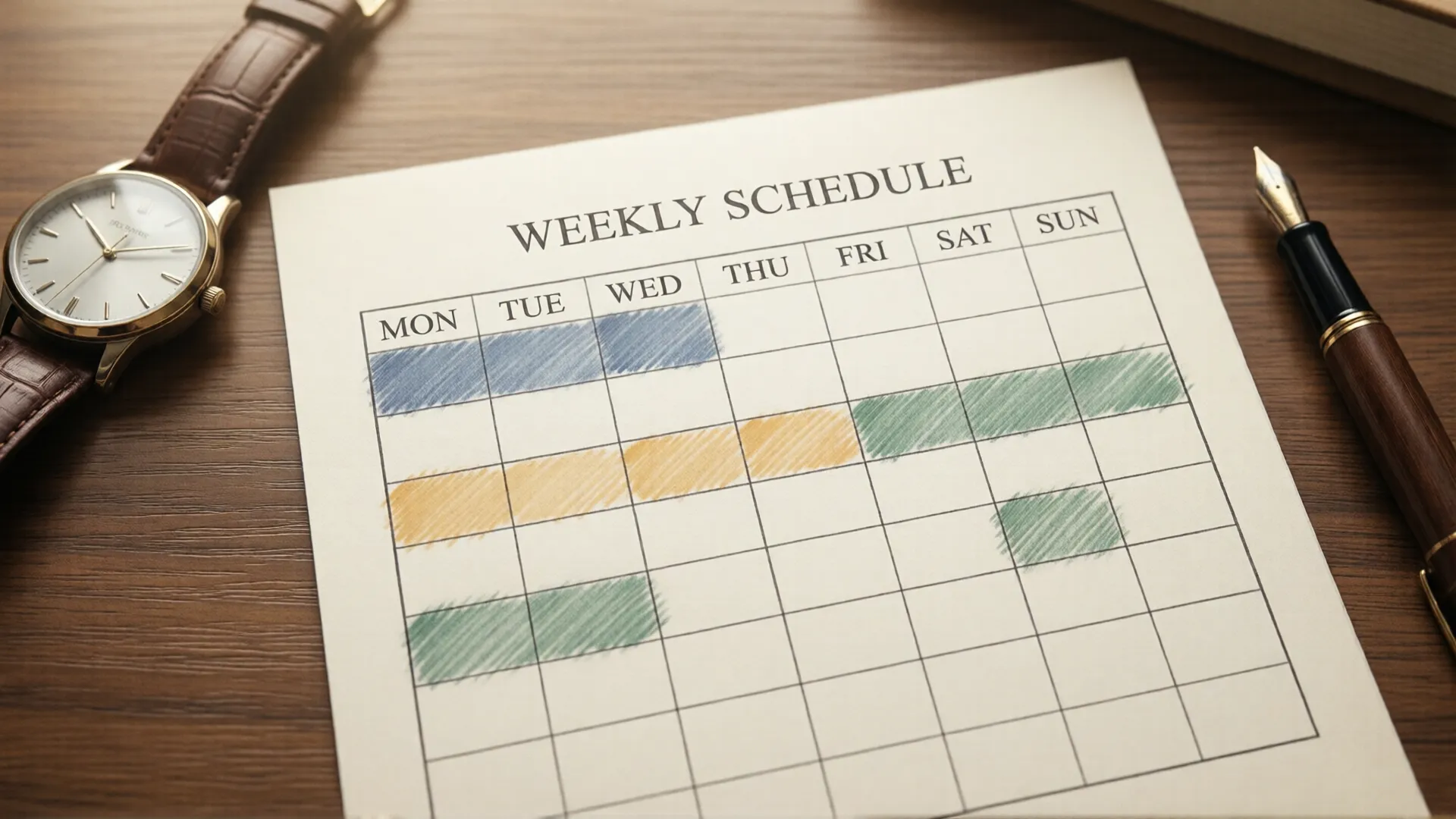
Una actividad es una porción de tiempo planificada para trabajar en un resultado clave o un bloque de enfoque libre. La pantalla del Cronograma muestra las actividades de la semana en paralelo; este artículo cubre las tres formas de agregar una.
Desde el dial QuickPlus
- Toca el + en el centro de la navegación inferior.
- Elige Actividad. El editor de actividades se abre con la fecha de
hoy y un slot sugerido de una hora.
Dial QuickPlus con Actividad resaltado - Establece el título, vincula un resultado clave y elige un rango de
tiempo. Guarda para colocar la actividad en el cronograma.
Editor de actividad con los campos completados
Desde la pantalla del Cronograma
- Toca la pestaña de calendario en la navegación inferior.
- Toca un espacio libre en la columna del día. El mismo editor de
actividad se abre con la hora de inicio de ese espacio preseleccionada.
Pantalla del Cronograma con el botón +
Desde el editor de objetivos
Mientras editas un objetivo, desplázate a la sección Actividades y toca Agregar actividad. La nueva actividad queda vinculada al objetivo seleccionado.
Consejos
- Las actividades libres (no vinculadas a un resultado clave) son válidas; úsalas para reuniones, estudio o descansos que quieras registrar.
- Una actividad programada se convierte en un recordatorio de notificación si has activado Notificación de actividad programada en Configuración. Consulta Programar recordatorios de actividad.
Ver también
Was this article helpful?
Related articles
Gestionar la disponibilidad diariaEstablece el horario de trabajo y los descansos que anclan tu cronograma de IdealWeek. Abre Configuración → Tiempo disponible y configura cada día de la semana para que el cronograma solo sugiera horarios dentro de tu disponibilidad real.Iniciar una sesión de enfoqueComienza una sesión de enfoque registrada en IdealWeek desde una notificación de actividad, el Inicio rápido del dial QuickPlus o el lanzador de Pomodoro en la pantalla de Motivación, y deja que el temporizador cuente tu trabajo.Editar una sesión registradaAjusta la hora de inicio, la duración o el resultado clave vinculado de una sesión de enfoque registrada en IdealWeek. Toca la tarjeta de seguimiento en el Cronograma, o usa la fila de sesión en la pestaña de tiempo de Perspectivas.

