
Timeline & activity
Agendar uma atividade
Updated mai. de 20261 min read
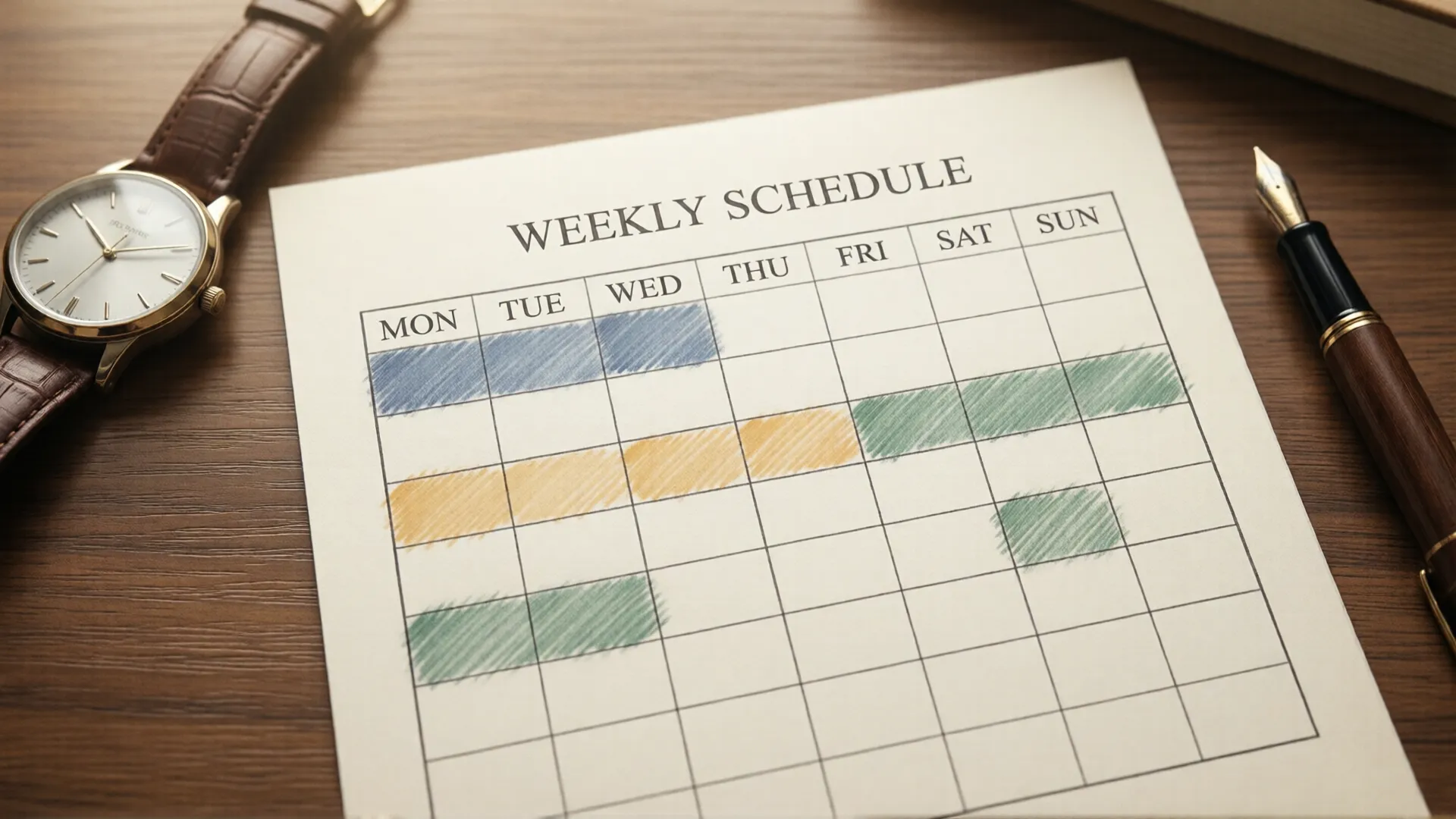
Uma atividade é uma fatia planejada de tempo dedicada a um resultado-chave ou um bloco de foco avulso. A tela da Linha do tempo mostra as atividades da semana lado a lado; este artigo aborda as três formas de adicionar uma.
Pelo dial QuickPlus
- Toque no + no centro da navegação inferior.
- Selecione Atividade. O editor de atividades abre com a data de hoje e um
horário sugerido de uma hora.
Dial QuickPlus com Atividade destacada - Defina o título, vincule um resultado-chave e escolha um intervalo de tempo. Salve para
colocar a atividade na linha do tempo.
Editor de atividade com os campos preenchidos
Pela tela da Linha do tempo
- Toque na aba de calendário na navegação inferior.
- Toque em um horário vazio na coluna do dia. O mesmo editor de atividade
abre com o horário de início do slot pré-selecionado.
Tela da Linha do tempo com o botão +
Pelo editor de objetivo
Durante a edição de um objetivo, role até a seção Atividades e toque em Adicionar atividade. A nova atividade é preparada com o objetivo pai selecionado.
Dicas
- Atividades avulsas (não vinculadas a um resultado-chave) são válidas — use-as para reuniões, estudo ou pausas que você quer cronometrar.
- Uma atividade agendada se torna um lembrete de notificação se você ativou a Notificação de Atividade Agendada nas Configurações. Veja Agendar lembretes de atividade.
Veja também
Was this article helpful?
Related articles
Gerenciar disponibilidade do diaDefina o horário de trabalho e os intervalos que ancoram sua linha do tempo no IdealWeek. Abra Configurações → Tempo disponível e configure cada dia da semana para que a linha do tempo só sugira horários dentro da sua disponibilidade real.Iniciar uma sessão de focoComece uma sessão de foco rastreada no IdealWeek a partir de uma notificação de atividade, do Início Rápido no dial QuickPlus ou do lançador de Pomodoro na tela de Motivação — e deixe o temporizador registrar seu trabalho.Editar uma sessão rastreadaAjuste o horário de início, a duração ou o resultado-chave vinculado de uma sessão de foco rastreada no IdealWeek. Toque no card de rastreamento na tela da Linha do tempo ou use a linha da sessão na aba de tempo dos Insights.

