
Account & Premium
Se connecter à l'application web avec un QR code
Updated mai 20261 min read
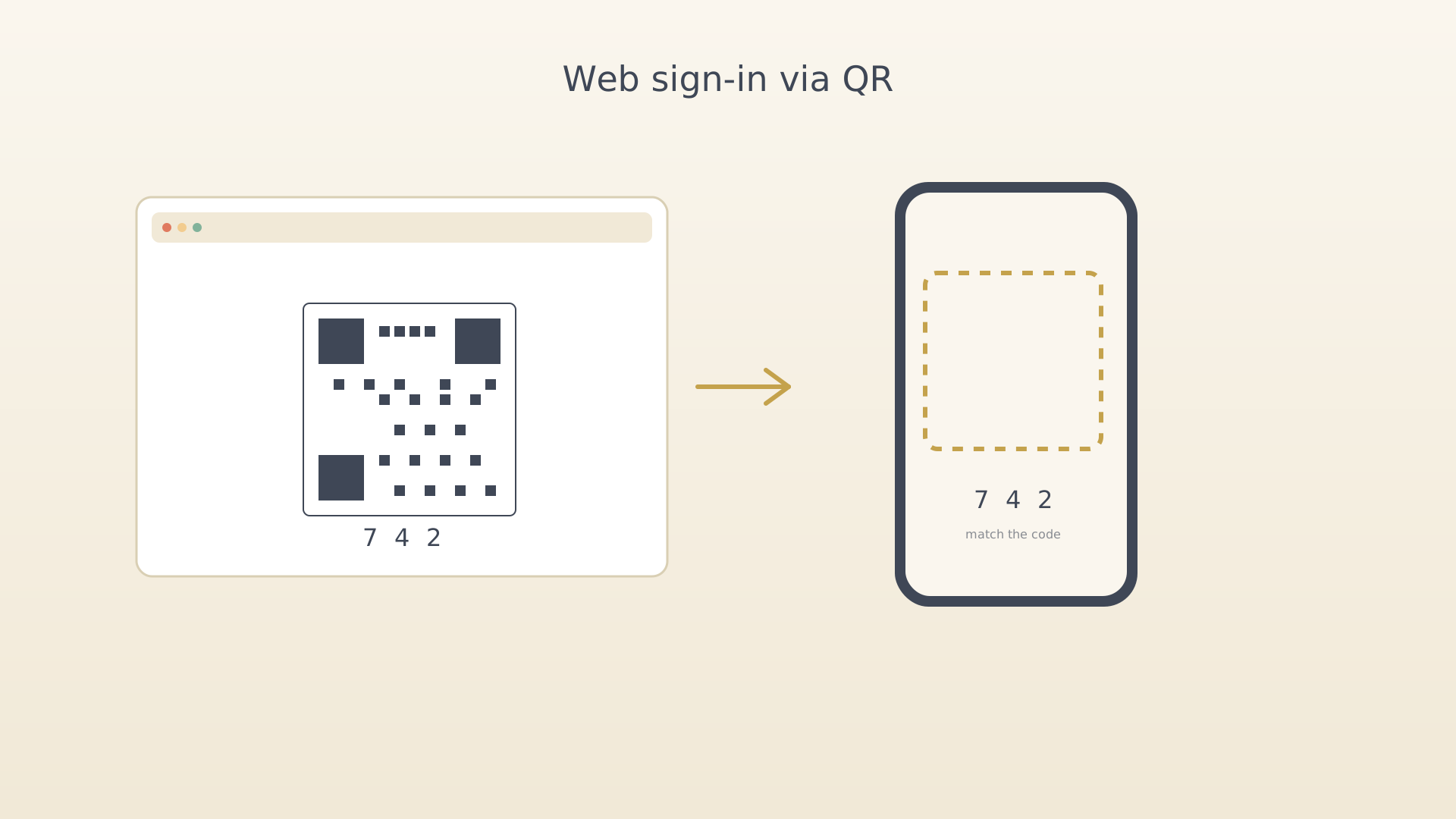
L'application web IdealWeek se connecte en s'associant à l'application mobile — pas de mot de passe à retenir. L'ensemble du processus tient en trois courtes étapes.
Depuis l'application web
- Ouvrez l'application web dans votre navigateur. L'écran de connexion
affiche un QR code avec un code d'association en dessous.
QR de connexion web
Depuis l'application mobile
- Ouvrez le menu latéral mobile et appuyez sur Scanner le QR de connexion.
Menu latéral avec Scanner le QR de connexion - Scannez le QR affiché sur le web. Un écran de confirmation liste le code d'association depuis le web.
- Faites correspondre le code en sélectionnant les mêmes chiffres sur la
molette d'association mobile. Confirmez pour connecter l'application web.
Confirmation du code d'association
Conseils
- Le QR est à usage unique et expire en quelques minutes pour des raisons de sécurité.
- L'accès web est une fonctionnalité premium — voir S'abonner au premium.
Voir aussi
Was this article helpful?
Related articles
S'abonner au premiumPasser à IdealWeek premium pour la synchronisation cloud, l'accès web et l'assistance IA avancée. Ouvrez la carte payante ou appuyez sur Mettre à niveau dans Paramètres, puis finalisez l'achat via votre boutique d'applications.Rejouer un tutoriel intégréRelancer un tutoriel intégré dans IdealWeek pour une remise à niveau. Ouvrez le menu latéral sur l'écran que vous souhaitez revisiter et appuyez sur le bouton de relecture du tutoriel.

