
OKRs
Ziele neu anordnen
Updated Mai 20261 min read
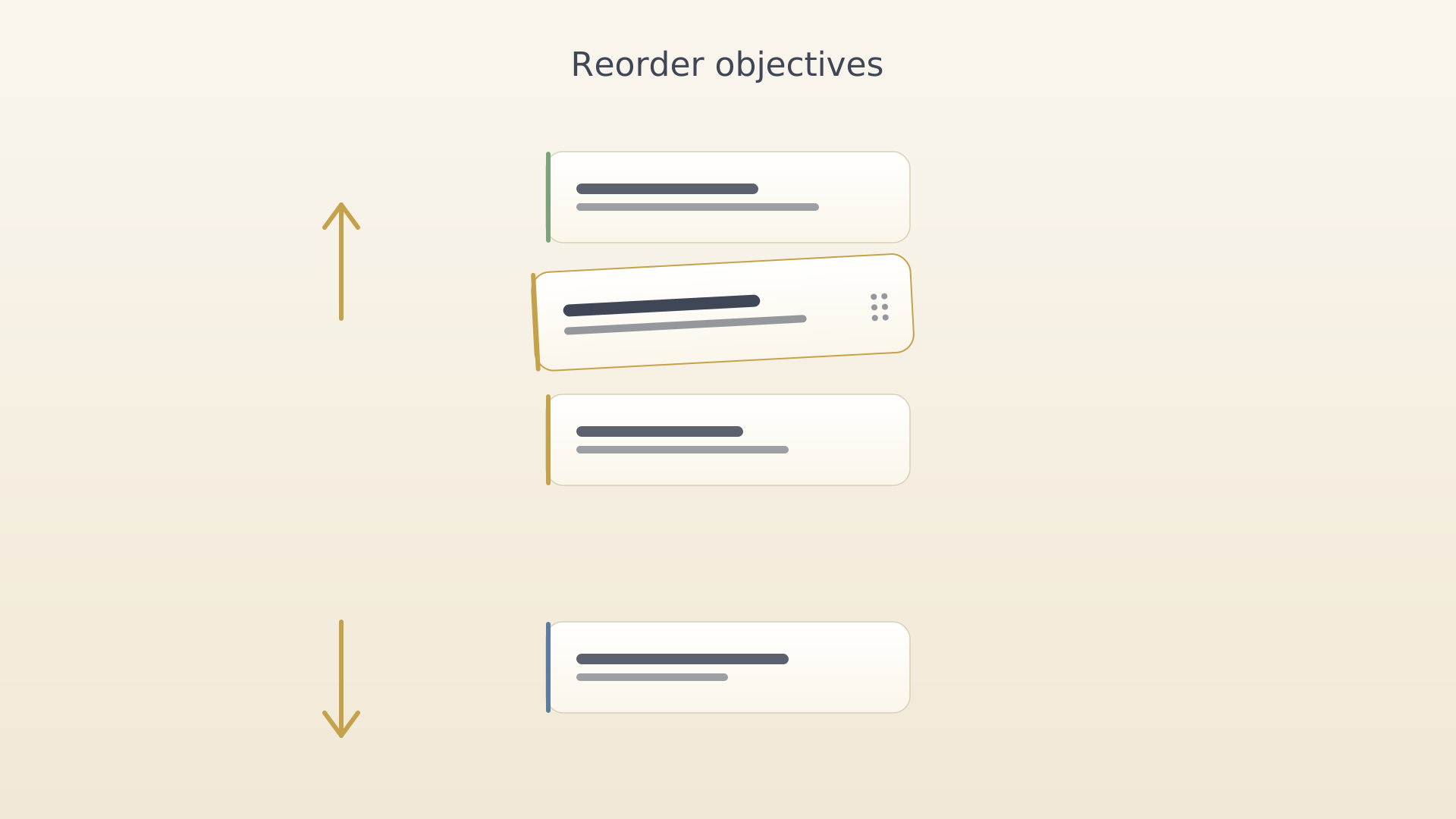
Die Reihenfolge der Ziele auf dem Homescreen spiegelt sich im Rest der App wider — Insights, Exporte und die QuickPlus-Picker folgen ihr alle. Zwei Gesten ändern die Reihenfolge, ohne den Homescreen zu verlassen.
Per Drag-and-Drop
- Lang auf eine Zielkarte drücken. Sie hebt sich unter deinem Finger.
Lang gedrückte Zielkarte hebt sich - Ziehe sie nach oben oder unten an anderen Karten vorbei. Sie rücken zur Seite.
- Loslassen, um die Karte an ihrer neuen Position abzulegen.
Karte an neuer Position abgelegt
Über das Kontextmenü
- Tippe auf eine Zielkarte, um das Kontextmenü zu öffnen.
- Wähle Nach oben oder Nach unten. Die Karte verschiebt sich um eine Position.
Kontextmenü mit hervorgehobener Option „Nach oben"
Wiederhole dies, um die Karte weiter zu verschieben. Das Menü des ersten Elements blendet „Nach oben" aus, das des letzten blendet „Nach unten" aus.
Tipps
- Drag-and-Drop ist bei größeren Umsortierungen schneller; das Menü ist präziser, wenn du eine Karte nur um einen Slot nach oben oder unten verschieben musst.
- Die Reihenfolge bleibt über Sitzungen und Geräte hinweg erhalten — es gibt keinen separaten Speicherschritt.
Siehe auch
Was this article helpful?
Related articles
Ein Ziel erstellenLege ein neues Quartalsziel in IdealWeek mit dem QuickPlus-Dial an. Gib Titel und Beschreibung ein, verknüpfe eine Kategorie und speichere — dein neues Ziel erscheint auf dem Homescreen neben seinen Key Results.Ein Ziel bearbeitenAktualisiere Titel, Beschreibung, Deadline oder Kategorie eines bestehenden Ziels. Öffne das Kontextmenü des Ziels vom Homescreen, wähle Bearbeiten und speichere deine Änderungen.Einem Ziel eine Kategorie zuweisenVerknüpfe ein Ziel in IdealWeek mit einer Kategorie, um es nach Lebensbereich zu gruppieren. Wähle aus dem Kategorieselektor im Zieleditor oder verwalte deine Kategorieliste in den Einstellungen.

