
OKRs
Réorganiser les objectifs
Updated mai 20261 min read
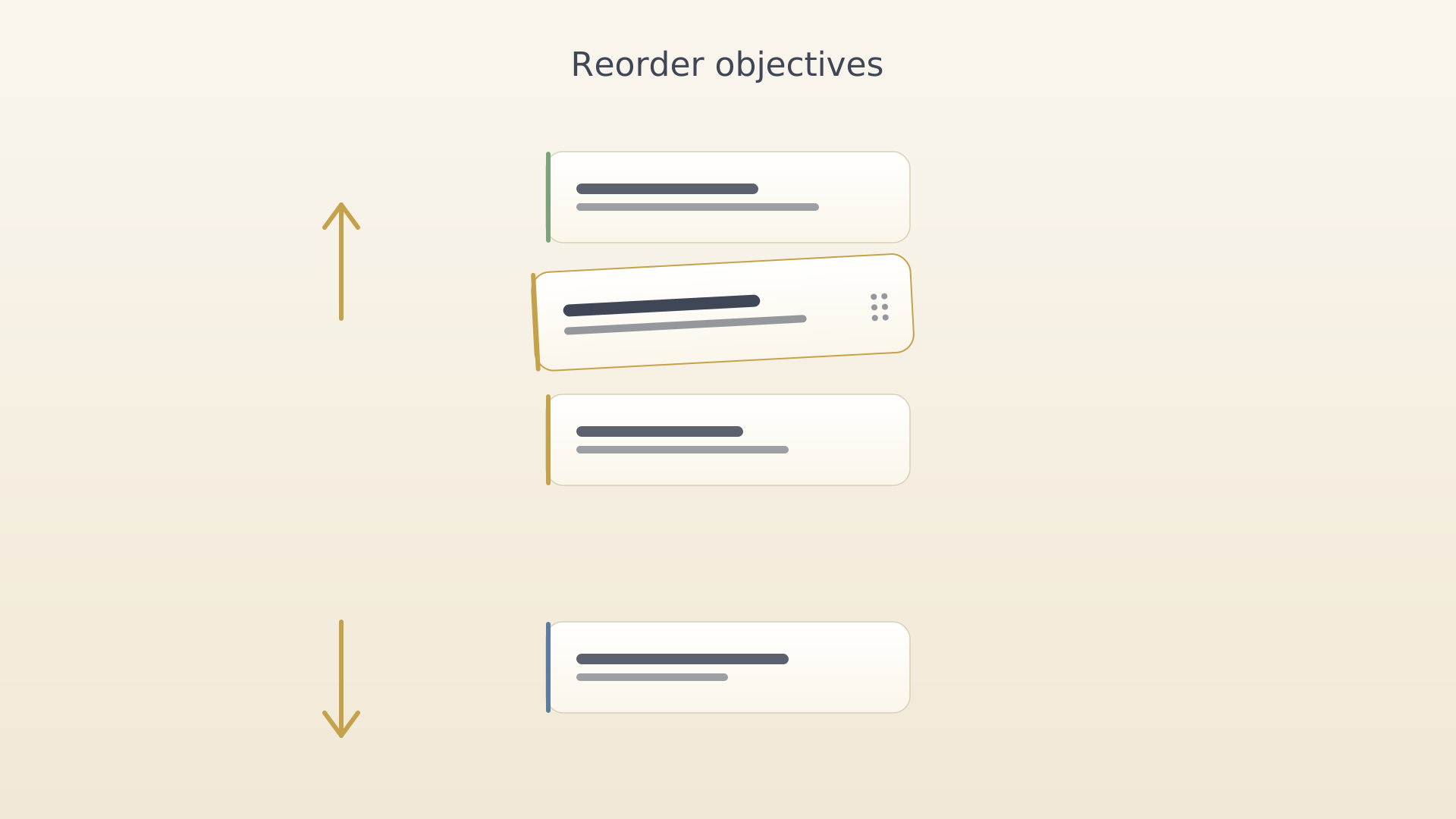
L'ordre des objectifs sur l'écran d'accueil se reflète dans le reste de l'application — Insights, exports et sélecteurs QuickPlus le suivent tous. Deux gestes permettent de changer l'ordre sans quitter l'écran d'accueil.
Par glisser-déposer
- Appuyez longuement sur une carte d'objectif. Elle se soulève sous votre doigt.
Objectif soulevé par un appui long - Faites-la glisser vers le haut ou le bas au-delà des autres cartes. Elles se décalent pour faire de la place.
- Relâchez pour déposer la carte à sa nouvelle position.
Déposée à la nouvelle position
Depuis le menu contextuel
- Appuyez sur une carte d'objectif pour ouvrir son menu contextuel.
- Choisissez Monter ou Descendre. La carte glisse d'une position.
Menu contextuel avec Monter mis en évidence
Répétez pour déplacer la carte plus loin. Le menu du premier élément masque Monter, celui du dernier masque Descendre.
Conseils
- Le glisser-déposer est plus rapide pour les grandes réorganisations ; le menu est plus précis quand vous avez juste besoin de décaler une carte d'un cran.
- L'ordre persiste entre les sessions et les appareils — il n'y a pas d'étape d'enregistrement séparée.
Voir aussi
Was this article helpful?
Related articles
Créer un objectifDéfinir un nouvel objectif trimestriel dans IdealWeek via le cadran QuickPlus. Saisissez le titre et la description, liez une catégorie et enregistrez — votre nouvel objectif apparaît sur l'écran d'accueil avec ses résultats clés.Modifier un objectifMettre à jour le titre, la description, l'échéance ou la catégorie d'un objectif existant. Ouvrez le menu contextuel de l'objectif depuis l'écran d'accueil, choisissez Modifier et enregistrez vos changements.Assigner une catégorie à un objectifÉtiqueter un objectif avec une catégorie dans IdealWeek pour le regrouper par domaine de vie. Choisissez dans le sélecteur de catégories dans l'éditeur d'objectif, ou gérez votre liste de catégories depuis les paramètres.

