
OKRs
Sắp xếp lại thứ tự mục tiêu
Updated thg 5 20261 min read
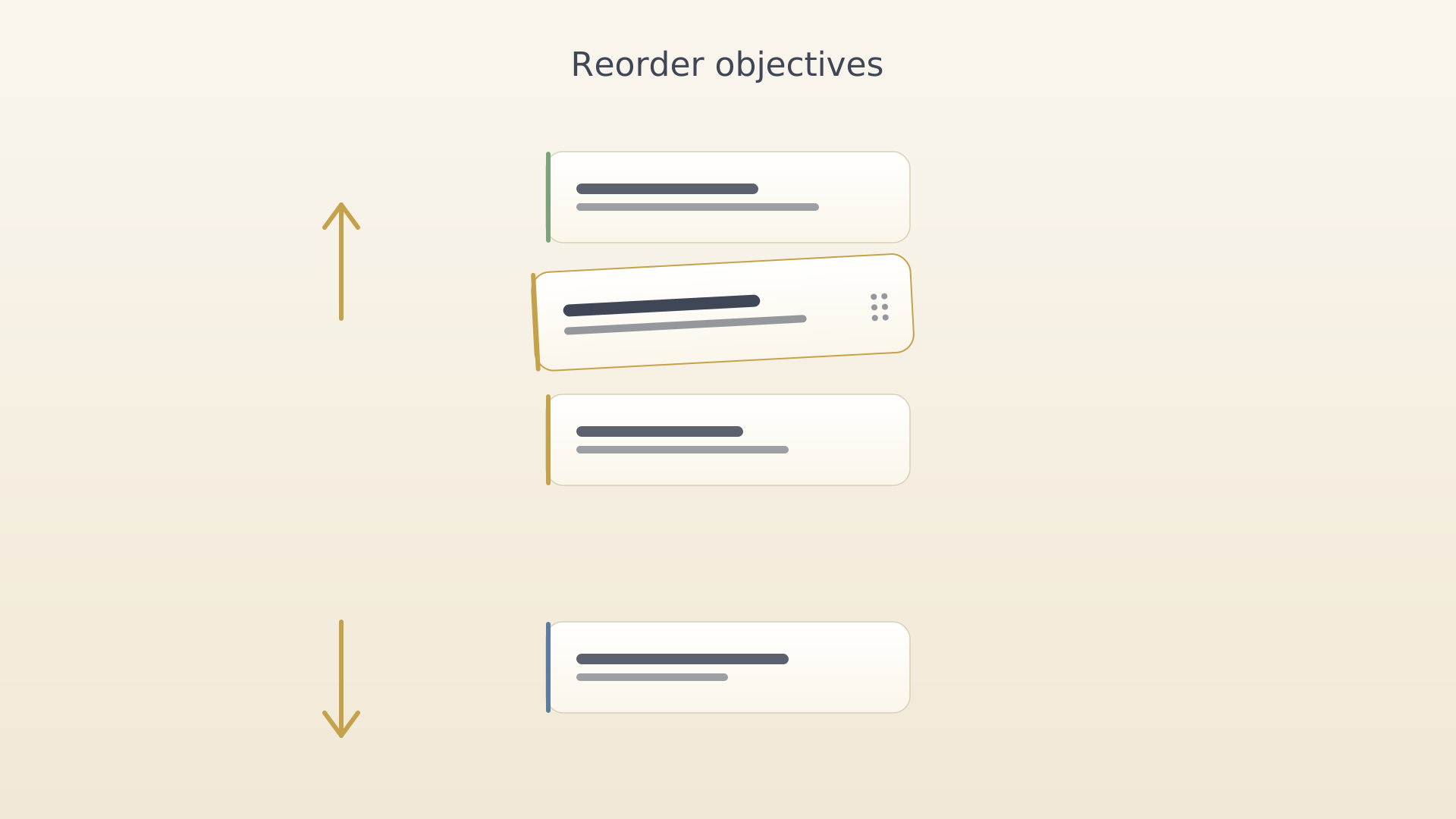
Thứ tự mục tiêu trên màn hình chính phản ánh thứ tự trên toàn bộ ứng dụng — insights, xuất dữ liệu và bộ chọn QuickPlus đều theo thứ tự đó. Hai cử chỉ thay đổi thứ tự mà không cần rời màn hình chính.
Bằng kéo và thả
- Nhấn giữ thẻ mục tiêu. Nó nổi lên dưới ngón tay bạn.
Mục tiêu đang được nhấn giữ nổi lên - Kéo lên hoặc xuống qua các thẻ khác. Chúng dịch chuyển để nhường chỗ.
- Thả ra để đặt thẻ vào vị trí mới.
Đã thả vào vị trí mới
Từ menu ngữ cảnh
- Nhấn vào thẻ mục tiêu để mở menu ngữ cảnh.
- Chọn Lên trên hoặc Xuống dưới. Thẻ trượt một vị trí.
Menu ngữ cảnh với Lên trên được làm nổi bật
Lặp lại để di chuyển thẻ xa hơn. Menu của mục đầu tiên ẩn Lên trên, menu của mục cuối cùng ẩn Xuống dưới.
Mẹo
- Kéo và thả nhanh hơn cho các sắp xếp lại lớn; menu chính xác hơn khi bạn chỉ cần dịch chuyển một thẻ lên hoặc xuống một vị trí.
- Thứ tự được lưu qua các phiên và thiết bị — không có bước "lưu" riêng.
Xem thêm
Was this article helpful?
Related articles
Tạo mục tiêuĐặt mục tiêu hàng quý mới trong IdealWeek bằng nút QuickPlus. Nhập tiêu đề, mô tả, liên kết danh mục và lưu — mục tiêu mới xuất hiện trên màn hình chính cùng các kết quả then chốt.Chỉnh sửa mục tiêuCập nhật tiêu đề, mô tả, thời hạn hoặc danh mục của mục tiêu hiện có. Mở menu ngữ cảnh của mục tiêu từ màn hình chính, chọn Chỉnh sửa và lưu thay đổi.Gán danh mục cho mục tiêuGắn thẻ danh mục cho mục tiêu trong IdealWeek để nhóm theo lĩnh vực cuộc sống. Chọn từ bộ chọn danh mục trong trình soạn thảo mục tiêu, hoặc quản lý danh sách danh mục từ cài đặt.

