
OKRs
Reordenar objetivos
Updated mai. de 20261 min read
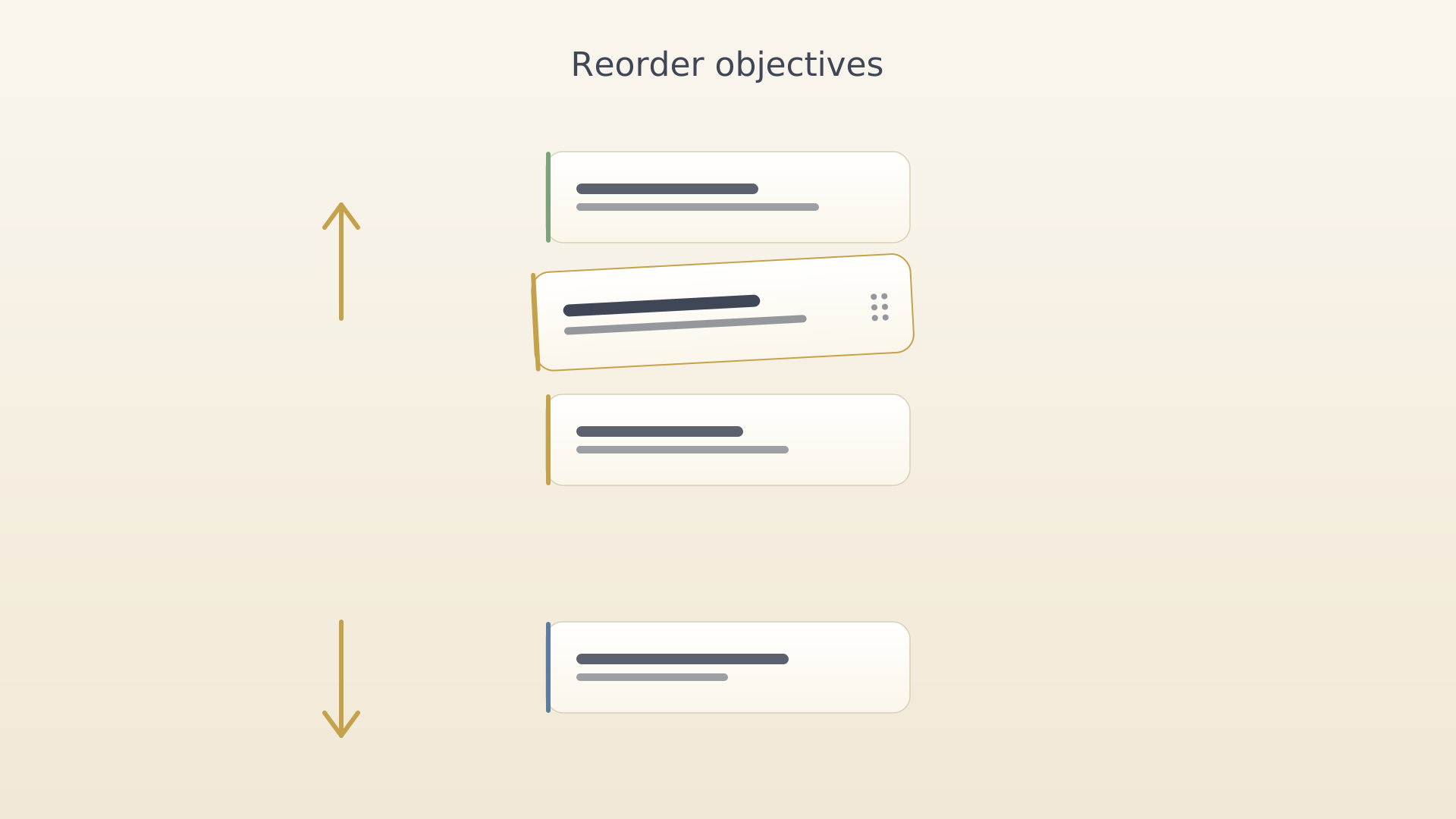
A ordem dos objetivos na tela inicial reflete a ordem em todo o restante do app — insights, exportações e os seletores do QuickPlus seguem essa mesma ordem. Dois gestos alteram a ordem sem sair da tela inicial.
Por arrastar e soltar
- Toque longo em um card de objetivo. Ele se destaca sob o seu dedo.
Objetivo levantado após toque longo - Arraste-o para cima ou para baixo passando por outros cards. Eles se movem para abrir espaço.
- Solte para colocar o card em sua nova posição.
Card solto na nova posição
Pelo menu de contexto
- Toque em um card de objetivo para abrir seu menu de contexto.
- Escolha Mover para cima ou Mover para baixo. O card desliza uma posição.
Menu de contexto com Mover para cima destacado
Repita para mover o card mais longe. O menu do primeiro item oculta Mover para cima; o do último oculta Mover para baixo.
Dicas
- Arrastar e soltar é mais rápido para reordenações grandes; o menu é mais preciso quando você precisa apenas mover um card uma posição para cima ou para baixo.
- A ordem persiste entre sessões e dispositivos — não há uma etapa separada de "salvar".
Veja também
Was this article helpful?
Related articles
Criar um objetivoDefina um novo objetivo trimestral no IdealWeek usando o dial QuickPlus. Adicione título e descrição, vincule uma categoria e salve — seu novo objetivo aparece na tela inicial com seus resultados-chave.Editar um objetivoAtualize o título, a descrição, o prazo ou a categoria de um objetivo existente. Abra o menu de contexto do objetivo na tela inicial, escolha Editar e salve as alterações.Atribuir uma categoria a um objetivoMarque um objetivo com uma categoria no IdealWeek para agrupá-lo por área da vida. Escolha no seletor de categorias no editor de objetivos ou gerencie sua lista de categorias nas configurações.

